
怎么查看自己的hostinger主机套餐,硬盘占用了多少,CPU是否满载,内存是否够用。Hostinger的后台提供的主机资源消耗的查询页面。
打开资源使用情况页面
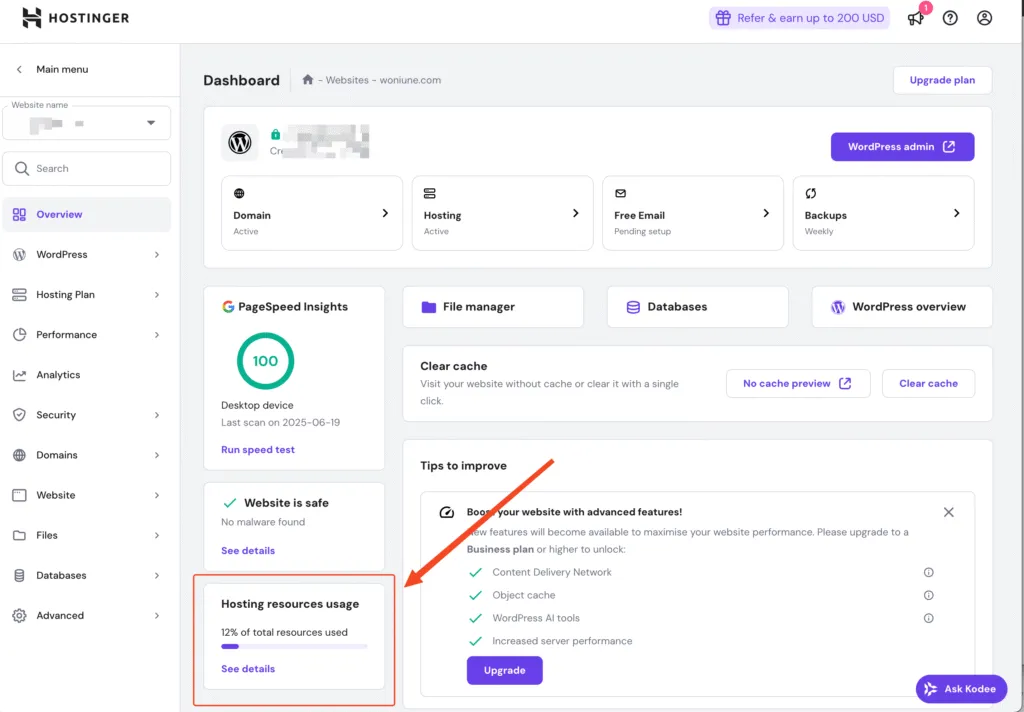
第一步,随便打开一个网站的管理页面,点击左侧下方的“Hostinger Resource Usage”区域下方的“See Details”字样,就可以看到资源使用情况的页面了。
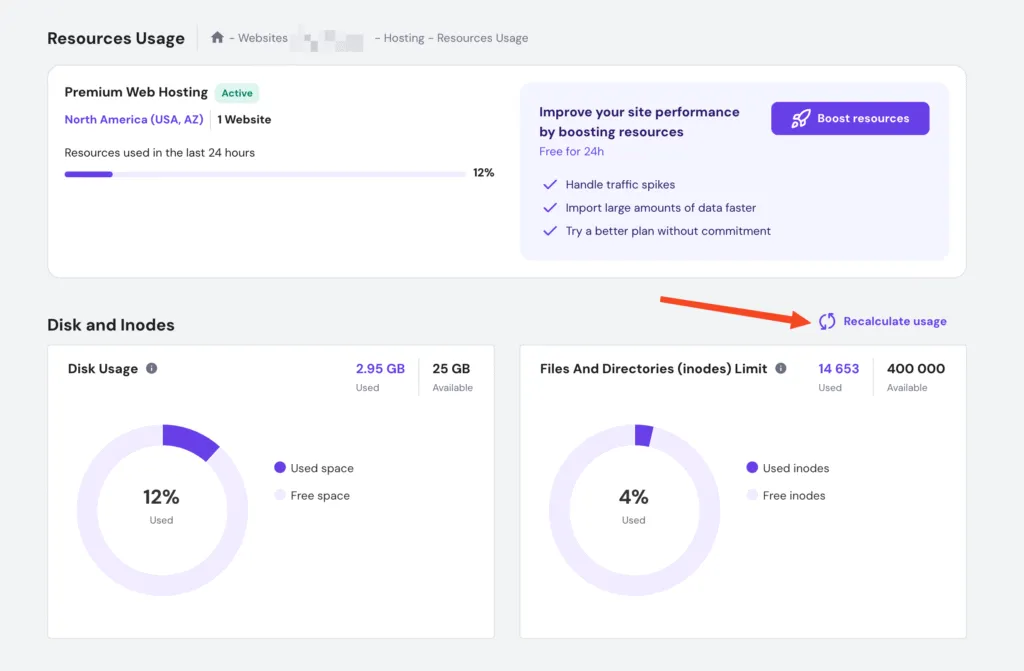
首先是总体资源的使用情况和磁盘使用量。注意这里的磁盘使用数据并不是实时的。如果你的硬盘满了,在你删掉一些文件以后,需要点击“Recalculate Usage”的按钮,重新计算硬盘的使用量。
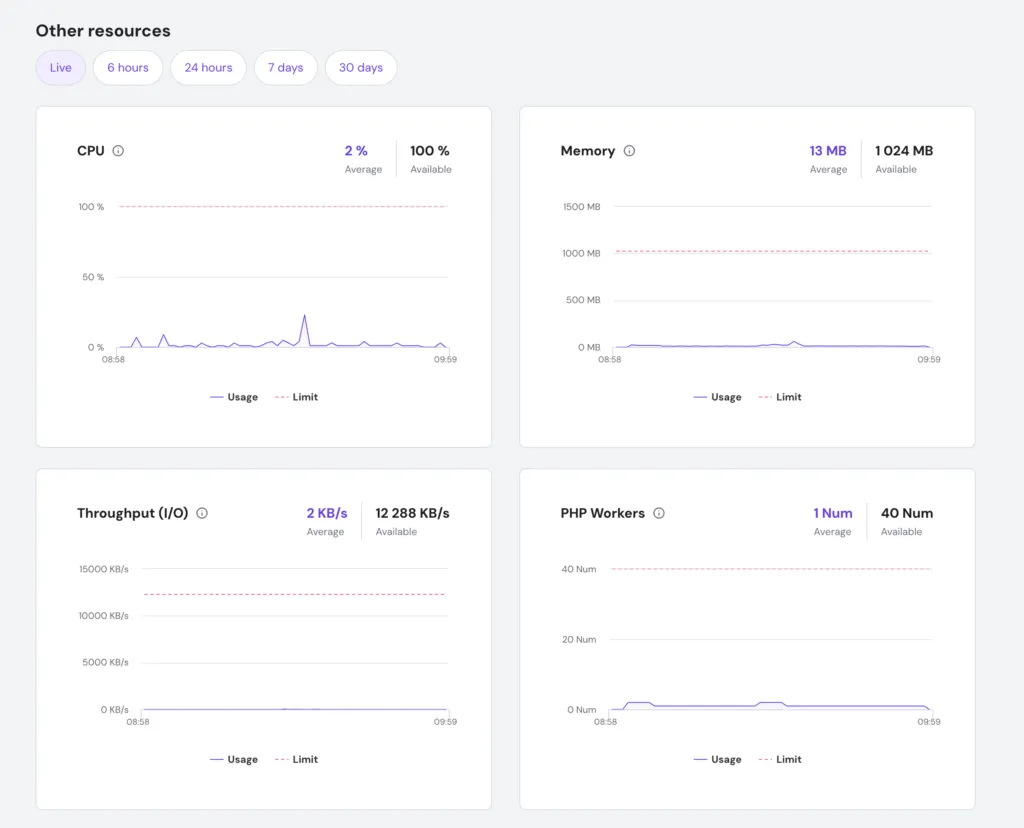
再往下是CPU、内存、网络等等的使用量,这些资源是提供实时数据的,也可以在左上角切换不同日期的显示。
资源不够用怎么办?
如果只是偶尔出现一次高峰,不用在意。如果CPU或内存长期接近上限,网站会变慢,甚至出现打不开的情况,可以从这几个方面处理:
- 检查插件:停用不需要的插件,尤其是统计类、安全扫描类这些比较消耗资源的插件;
- 开启缓存:确认LiteSpeed Cache插件已经启用,缓存可以大幅减少CPU的消耗;
- 清理磁盘:删除不用的主题、旧的备份文件和没用的图片。网站备份建议下载到本地保存,方法见《Hostinger怎么备份和恢复网站?》;
- 升级套餐:以上都做了还是不够用,说明网站的流量确实上来了,可以在后台补差价升级到更高的套餐,各套餐的配置和价格见《Hostinger主机多少钱?续费贵吗?》。
总结
Hostinger的资源使用情况,在网站管理页面左下方的“Hostinger Resource Usage”里查看。磁盘使用量不是实时的,清理文件后要点击“Recalculate Usage”重新计算;CPU、内存和网络的数据是实时的。
更多Hostinger的使用教程,可以查看《Hostinger主机教程汇总》。