有些朋友遇到过这种情况:自己什么都没动,网站第二天突然白屏了,或者页面样式乱了、某个功能不能用了。查来查去,发现是WordPress在夜里自己更新了一次,新版本和某个插件或者主题不兼容。
Hostinger上安装的WordPress,默认是打开自动更新的。自动更新能第一时间打上安全补丁,但是打开自动更新,有时候会引起WordPress网站出错。如果你的网站用了比较多的插件,或者主题做过定制修改,可以把自动更新关掉,改成自己手动更新。
自动更新为什么会让网站出错?
WordPress的自动更新分成四类:
- 核心更新:WordPress程序本身的更新,又分小版本(比如6.6.1到6.6.2,主要是安全和维护补丁)和大版本(比如6.6到6.7,会加入新功能);
- 插件更新;
- 主题更新;
- 翻译文件更新。
出问题一般是这几个原因:
- 新版WordPress改动了某些函数,旧的插件或主题还没有适配;
- 插件更新之后,和另一个插件冲突;
- 主题更新把你直接改在主题文件里的代码覆盖掉了;
- 更新进行到一半失败,网站停在维护模式或者文件不完整。
自动更新是在后台悄悄进行的,出了问题你往往不能马上发现,等到客户告诉你网站打不开,可能已经过去好几天了。
方法一:在Hostinger后台关闭WordPress自动更新
这是最简单的办法,不需要改任何代码。
登录Hostinger的hPanel,进入对应网站的管理页面,在左侧菜单里点击“WordPress”→“Overview”。在“Core”区域的最下面,有一项“WordPress Updates”,下方的小字会显示当前的状态,比如“Minor automatic updates are currently enabled”,意思是目前开启了小版本自动更新。
点击右边的“Change”按钮。
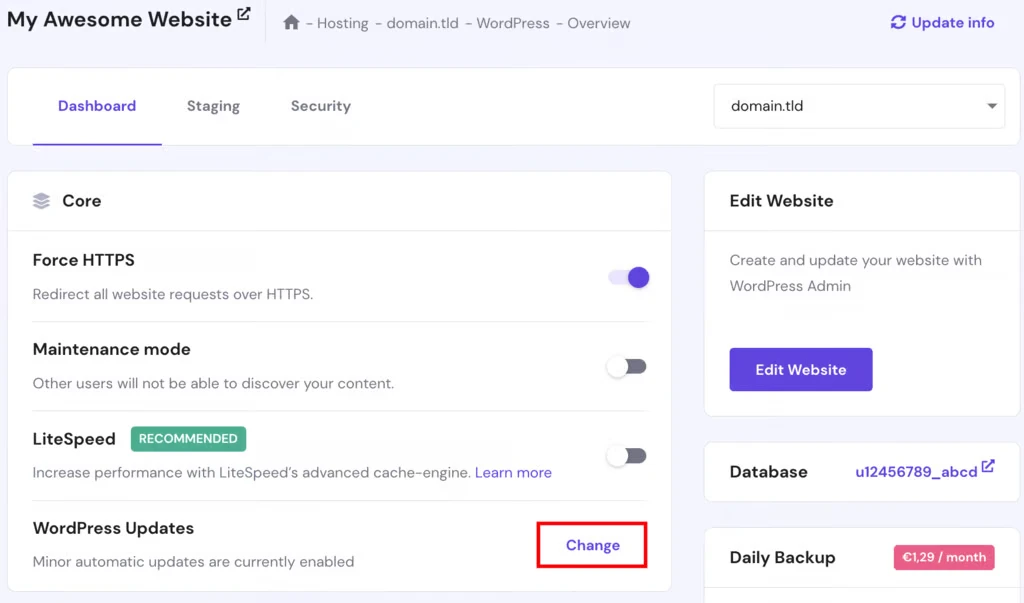
在弹出的窗口里有三个选项:
- Turn off automatic application updates:关闭自动更新;
- Update only to minor version:只自动更新小版本;
- Always update to latest available version:总是更新到最新版本。
选择第一项,保存,WordPress核心的自动更新就关掉了。
如果你不想完全关闭,可以选第二项。小版本只包含安全和维护补丁,出问题的概率比大版本低很多,对大多数网站来说是比较稳妥的选择。
检查Hostinger的智能自动更新
Hostinger还有一个自己的自动更新功能,位置在“WordPress”→“Security”页面的“WordPress auto-updates”区域,里面有两种模式:
- Native auto-updates:由WordPress自己管理更新。在“Customize”里可以把WordPress核心设置成“No updates”(不更新)、“Minor updates only”(只更新小版本)或“All updates”(全部更新),插件和主题则跟随WordPress后台里的设置;
- Smart auto-updates:由Hostinger来管理更新,WordPress核心、主题、插件可以分别设置成“No updates”、“Security updates only”(只更新安全补丁)或“All updates”。
要彻底关闭,就把这里的核心、主题、插件都设置成“No updates”。注意启用Hostinger的Smart auto-updates之后,WordPress自带的自动更新会被停用,两边不要重复设置。
这个页面往下还有一个“Updates log”,记录了每一次自动更新。如果网站是在某次更新之后出错的,可以点击那一条记录右侧的三个点,选择“Restore”恢复到更新之前的状态。
不同套餐、不同时期的hPanel界面会有一些差别,如果你的后台里找不到这个区域,用方法一和下面的方法就可以了。
方法二:在WordPress后台关闭插件和主题的自动更新
插件和主题的自动更新,开关在WordPress后台里。
插件:进入“插件”→“已安装的插件”,每个插件右侧有一列“自动更新”,已经开启的会显示“禁用自动更新”,点击一下就关掉了。插件比较多的话,可以全选,在“批量操作”里选择“禁用自动更新”,再点击“应用”。
主题:进入“外观”→“主题”,点击主题打开详情,在主题名称和作者下方点击“禁用自动更新”。
核心:进入“仪表盘”→“更新”,如果显示的是“此站点会自动保持为WordPress的最新版本”,点击下面的“切换至仅自动更新维护和安全版本”,就不会再自动升级大版本了。
方法三:修改wp-config.php彻底关闭
如果想一次性把所有自动更新都关掉,可以修改网站根目录下的wp-config.php文件。
在hPanel里打开“File Manager”,进入“public_html”目录,找到wp-config.php。修改之前先把这个文件下载一份到本地做备份,这个文件改错了网站会直接打不开。
打开文件,在“That's all, stop editing!”这一行注释的上面,加上这一行:
define( 'AUTOMATIC_UPDATER_DISABLED', true );
保存之后,核心、插件、主题、翻译文件的自动更新就全部停止了。
如果只想控制WordPress核心的更新,可以改用这一行:
define( 'WP_AUTO_UPDATE_CORE', false );
最后的值有三种写法:
true:大版本、小版本都自动更新;false:都不自动更新;'minor':只自动更新小版本。
关闭自动更新之后要注意什么?
关闭自动更新不等于以后不更新。长期不更新的WordPress和插件,是网站被黑最常见的原因。关掉自动更新之后,建议这样做:
- 定期手动更新:每隔一两周登录后台看一下,有更新就处理掉,安全补丁尤其不要拖;
- 更新之前先备份:出了问题可以马上恢复,备份和恢复的方法见《Hostinger怎么备份和恢复网站?》;
- 一个一个更新:不要一次点“全部更新”,更新一个检查一下网站,出了问题才知道是哪个插件引起的;
- 重要的网站先在测试环境里更新:Hostinger的Business及以上套餐带有Staging功能,可以先在测试站点里更新,确认没问题再同步到正式网站。
网站已经因为自动更新出错了怎么办?
如果网站已经出问题了,可以按这个顺序处理:
- 在hPanel的“Updates log”里找到最近一次更新,点击“Restore”回滚;
- 没有这个功能的话,用Hostinger的自动备份把网站恢复到出错之前的那一天;
- 如果能确定是哪个插件引起的,在File Manager里进入“public_html/wp-content/plugins”,把那个插件的文件夹改个名字,插件就被停用了,网站一般能恢复访问;
- 后台登不进去的话,可以参考《WordPress登录后台的账号密码是多少?如何找回账号》。
恢复之后记得按上面的方法把自动更新关掉,不然过一晚上又会更新回去。
总结
在Hostinger里关闭WordPress自动更新,最简单的办法是在hPanel的“WordPress”→“Overview”里,点击“WordPress Updates”右边的“Change”,选择“Turn off automatic application updates”。插件和主题的自动更新在WordPress后台里关闭,想一次全部关掉,就在wp-config.php里加上 AUTOMATIC_UPDATER_DISABLED 这一行。
对大多数网站,我的建议是保留小版本的自动更新,关闭大版本、插件和主题的自动更新,然后定期备份、手动更新。
更多Hostinger的使用教程,可以查看《Hostinger主机教程汇总》。