
不论是询盘站还是电商站,网站的加载速度至关重要。快速的网站不仅可以降低用户流失率,还能提高SEO排名,增强用户体验。
在WordPress网站的速度优化领域,有许多优质插件可以使用,比如WP Rocket、Perfmatters等等。这些插件功能全面,加速效果显著,但通常需要付费。
然而,SiteGround为其用户提供了一款免费的优化插件。这款插件以前叫SG Optimizer,现在改名为Speed Optimizer,两个名字指的是同一个插件,下文沿用老用户更熟悉的叫法SG Optimizer。它专为SiteGround的服务器设计,在SiteGround之外使用时,缓存等核心功能会受到限制,但对于SiteGround用户来说,已经足以大幅提升网站的加载速度,不需要再另外购买加速插件。
需要注意,同类的缓存插件只能用一个。用了SG Optimizer,就不要再同时安装WP Rocket、W3 Total Cache等其他缓存插件,否则容易互相冲突。
网站加速通常包含以下几个步骤
- 合并代码:将多个JavaScript文件和CSS文件合并成一个,减少HTTP请求数量。
- 优化代码结构:尽量使用HTML,避免使用JavaScript进行渲染,并将JavaScript放置在body尾标之后。
- 压缩文件:包括压缩代码、图片和视频文件,减小文件体积。
- 使用CDN分发内容:利用内容分发网络(CDN)加速全球范围内的内容传输。
- 网页静态化:将经常访问的动态网页生成静态HTML文件,减少服务器负载。
- 使用缓存:采用本地缓存和服务器缓存,降低重复请求的负载。
- 使用高性能服务器和宽带:高性能的硬件和宽带能够快速响应用户请求。
SG Optimizer使用方法
1. 安装SG Optimizer
默认情况下,SiteGround一键安装WordPress的同时,会自动安装SG Optimizer,如果你不小心删除,可以在WP后台的「插件」→「安装插件」里搜索Speed Optimizer或者SG找到,如下图所示:

SG Optimizer插件安装好后,WP菜单栏会多出来一个选项,如下图所示。SG Optimizer所有的设置选项都在这里操作。

2.缓存设置 Caching
缓存是加速效果最明显的一项。这里有三种缓存:
- 动态缓存(Dynamic Caching):把生成好的页面保存下来,下次访问直接返回,不用每次都重新运行PHP。默认开启,保持开启即可。
- 文件缓存(File-Based Caching):把页面缓存成静态文件,建议开启。
- 内存缓存(Memcached):缓存数据库的查询结果,对产品多的WooCommerce网站、内容多的网站效果比较明显。

开通内存缓存,首先要进入SiteGround后台的Site Tools,在Speed -> Caching这一栏找到Memcached并点击开启,然后再返回SG Optimizer点击开启Memcached,如上图所示。
另外,建议打开「自动清除缓存(Automatic Purge)」。这样更新文章或页面后,缓存会自动刷新,不会出现改了内容前台却看不到的情况。如果修改之后前台没有变化,可以点击WordPress顶部工具栏里的「Purge SG Cache」手动清除缓存。
3.环境设置 Environment
这一页里最重要的是强制HTTPS(HTTPS Enforce),开启后所有访问都会跳转到https。其他几项,比如数据库定期优化、WordPress心跳(Heartbeat)优化,可以按默认设置。

4.前端 Frontend
前端优化是对CSS、JavaScript、HTML代码进行压缩和合并,分为CSS、JavaScript、General三个标签页。
- 压缩(Minify)CSS、JavaScript、HTML:可以放心开启;
- 合并(Combine)CSS、JavaScript文件,延迟加载JavaScript:效果好,但有可能导致页面样式错乱或者某些功能失效。
建议每次只开启一项,开完之后用浏览器的无痕模式打开网站检查,尤其要看首页、产品页和询盘表单。发现哪一项导致页面出问题,就把它关掉,或者在排除列表里把出问题的文件排除。


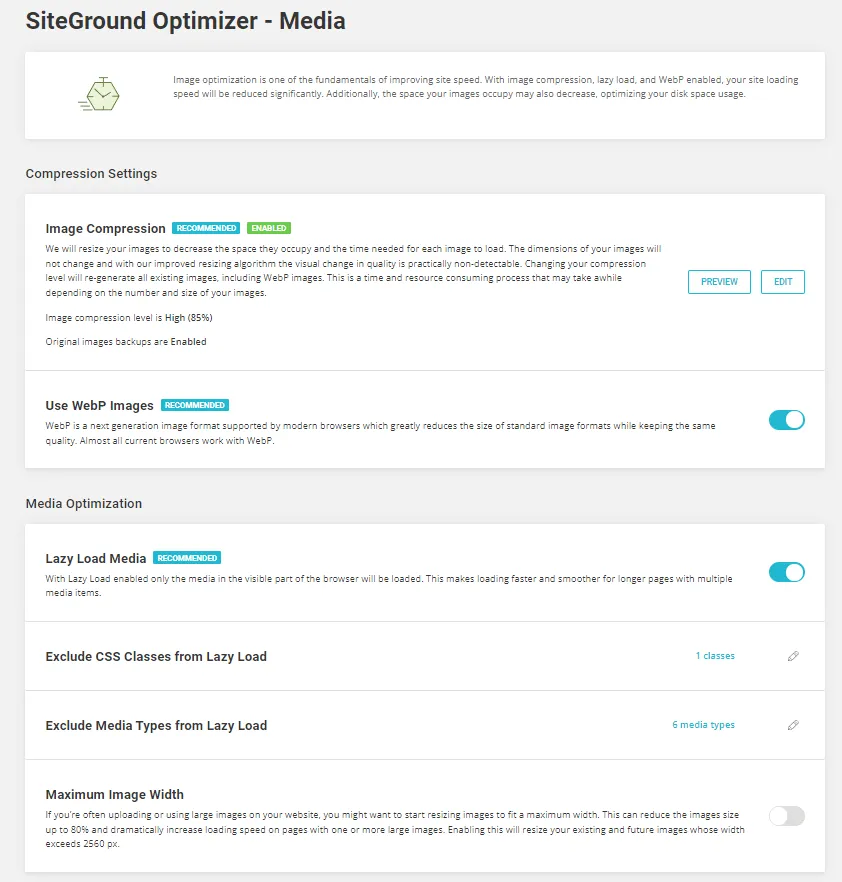
5.媒体优化 Media
图片通常是网页里体积最大的部分。这里建议开启:
- 图片压缩:上传图片时自动压缩;
- 使用WebP格式:自动生成体积更小的WebP图片;
- 延迟加载(Lazy Load):图片滚动到屏幕内才加载,可以明显加快首屏速度。
6.速度测试 Speed Test
设置完成后,可以在这里测试网站的速度得分。测试用的是Google PageSpeed的数据,也可以直接到PageSpeed Insights网站上测。分数仅供参考,不用追求满分,手机端和电脑端都能流畅打开才是目的。

需要注意的是:SiteGround现在提供自己的CDN,在Site Tools的Speed -> CDN里开启,不需要在插件里设置。CDN的作用和原理,可以看《什么是CDN?》。
总结
网站加速的关键步骤包括合并代码、优化代码结构、压缩文件、使用CDN、网页静态化、缓存和使用高性能服务器。安装SG Optimizer(Speed Optimizer)后,用户可以通过WP后台进行详细设置,包括缓存、环境设置、前端优化、媒体优化和速度测试。缓存和图片优化可以放心开启,前端的合并和延迟加载要边开边检查。
还没有建好网站的话,可以先看《SiteGround建站教程:从购买到WordPress网站上线》。更多SiteGround的使用教程,可以查看《SiteGround主机教程汇总》。